
产品概览
鲸奇互联 1.0.0
鲸奇互联是一套面向企业与团队的内网穿透与远程访问平台,提供安全加密传输、跨平台桌面客户端与 Web 管理控制台。
功能特点
- 安全加密传输,支持多种协议(TCP、UDP、HTTP、HTTPS、WS、WSS 等)
- 全平台兼容,支持 Linux、Windows、macOS 等主流操作系统
- 高性能代理服务,支持 P2P 直连和中继模式
- 丰富的隧道类型,满足各种内网穿透需求
- 简洁且功能强大的 Web 管理界面
常见问题
- 无法登录:确认访问地址、账号密码与网络连通性。
- 客户端离线:检查节点状态、网络与客户端是否已启动。
- 隧道不通:核对目标地址、端口与隧道类型配置。
- P2P 连接失败:尝试切换中继模式或检查网络环境。
支持与反馈
如需协助,请联系客户支持或运维负责人。
快速开始
快速开始
1. 登录控制台
访问控制台:https://jqhl.jqcloudnet.cn/#/

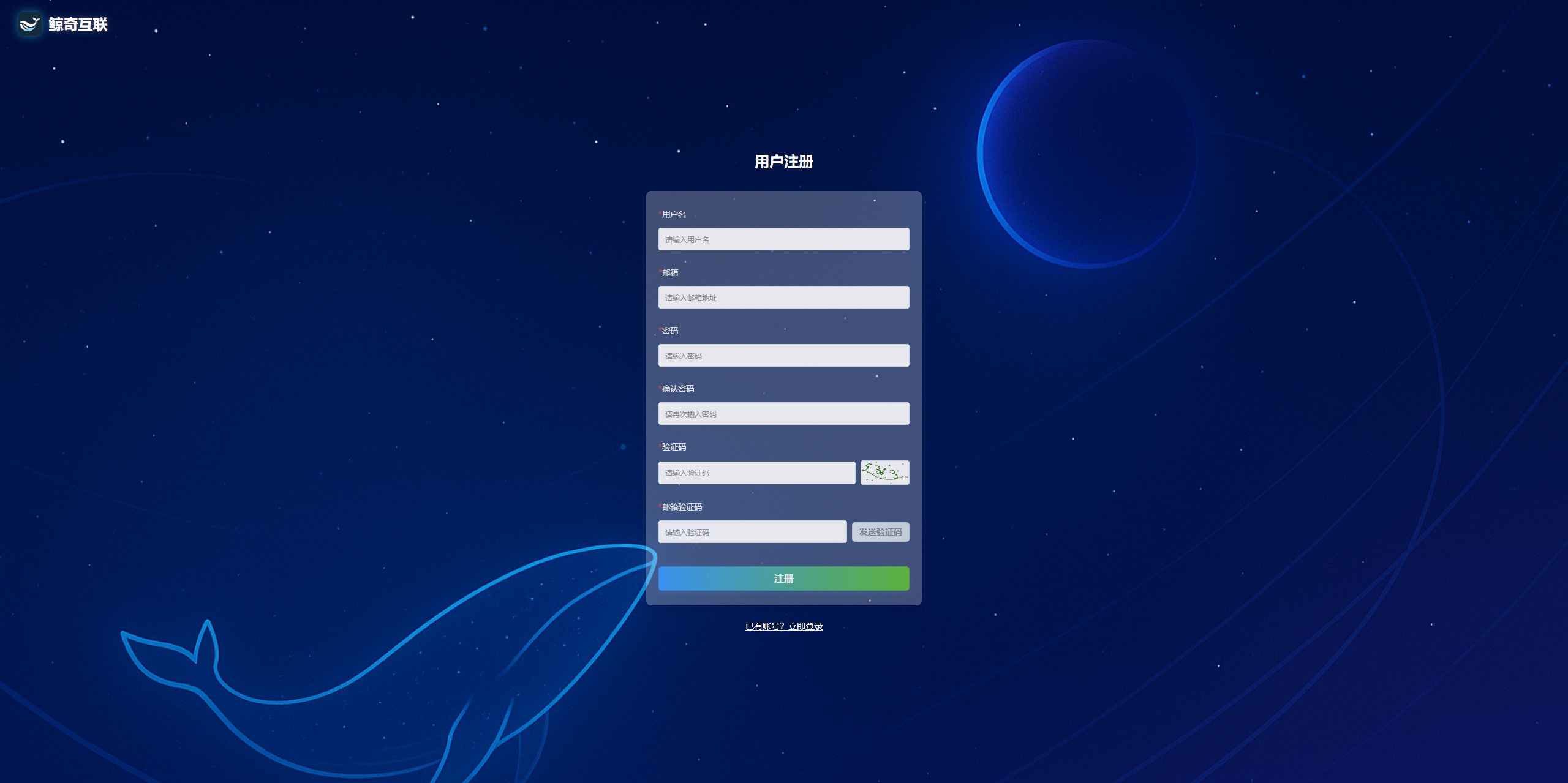
2. 注册账号
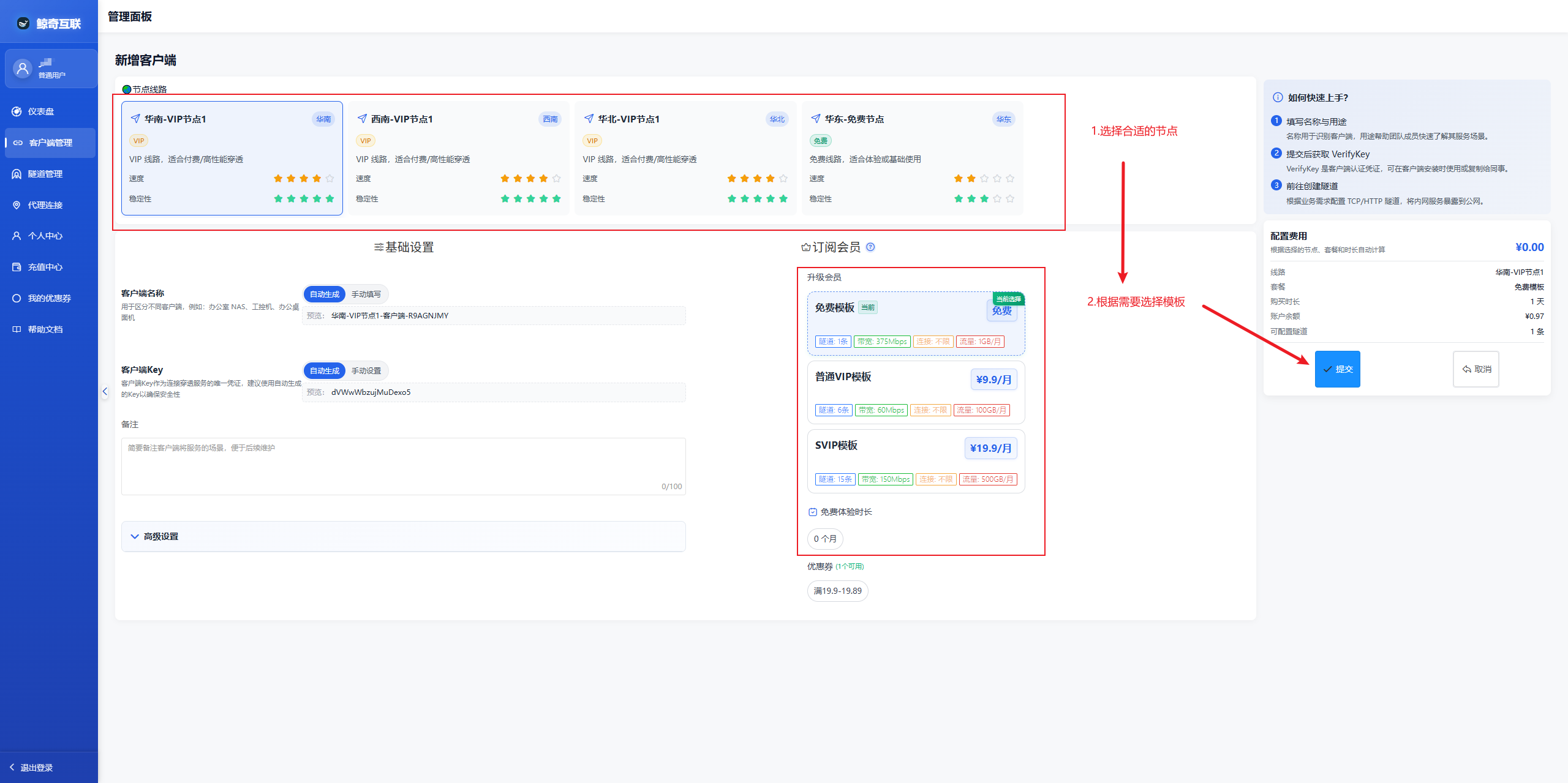
3. 创建客户端

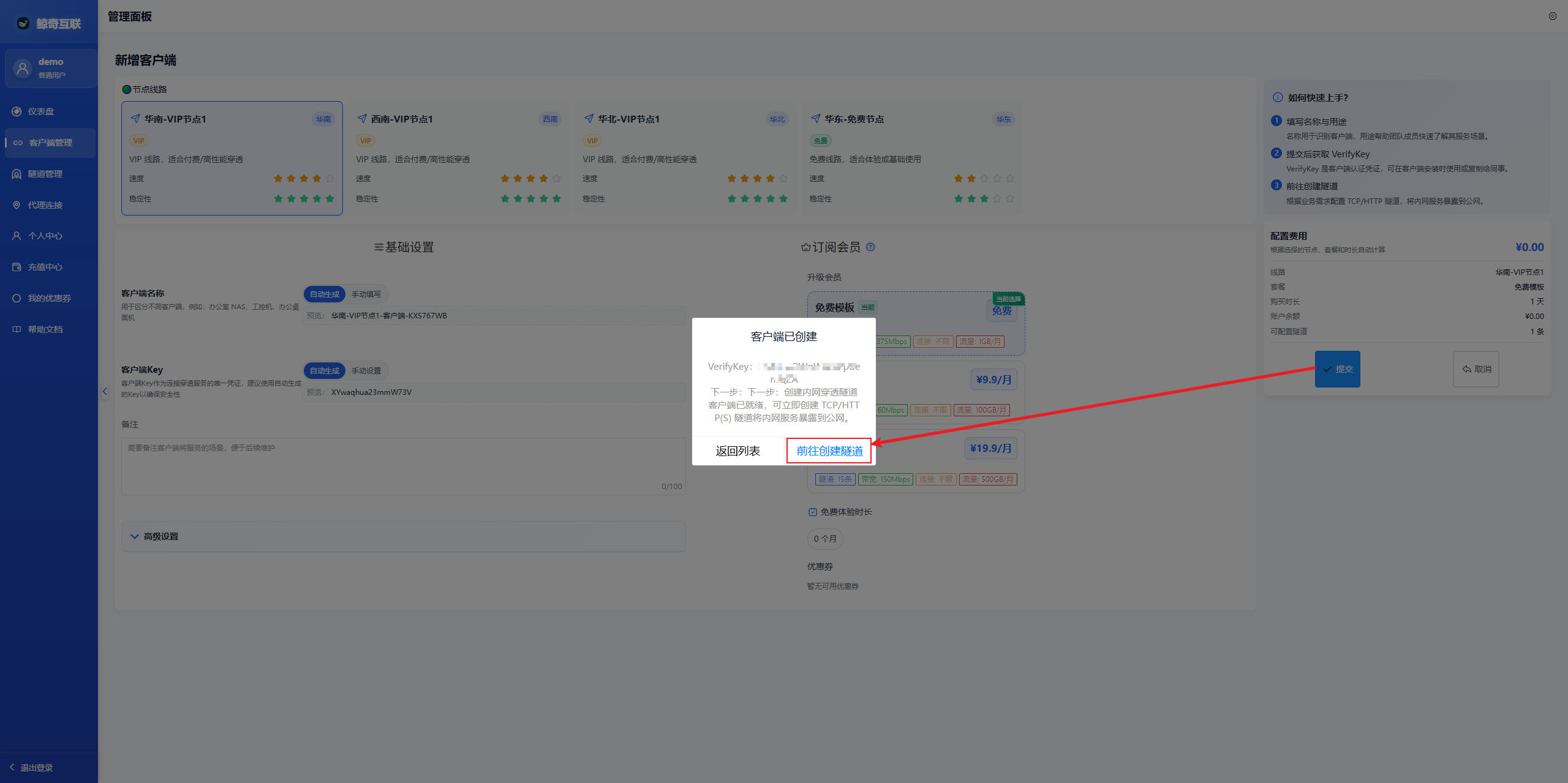
4. 创建隧道(以 Windows 远程桌面为例)


获取内网地址方法:按下 Win + R 打开运行窗口,输入 cmd,执行 ipconfig /all 后查看 IPv4 地址。


5. 桌面客户端
桌面客户端下载链接:下载中心
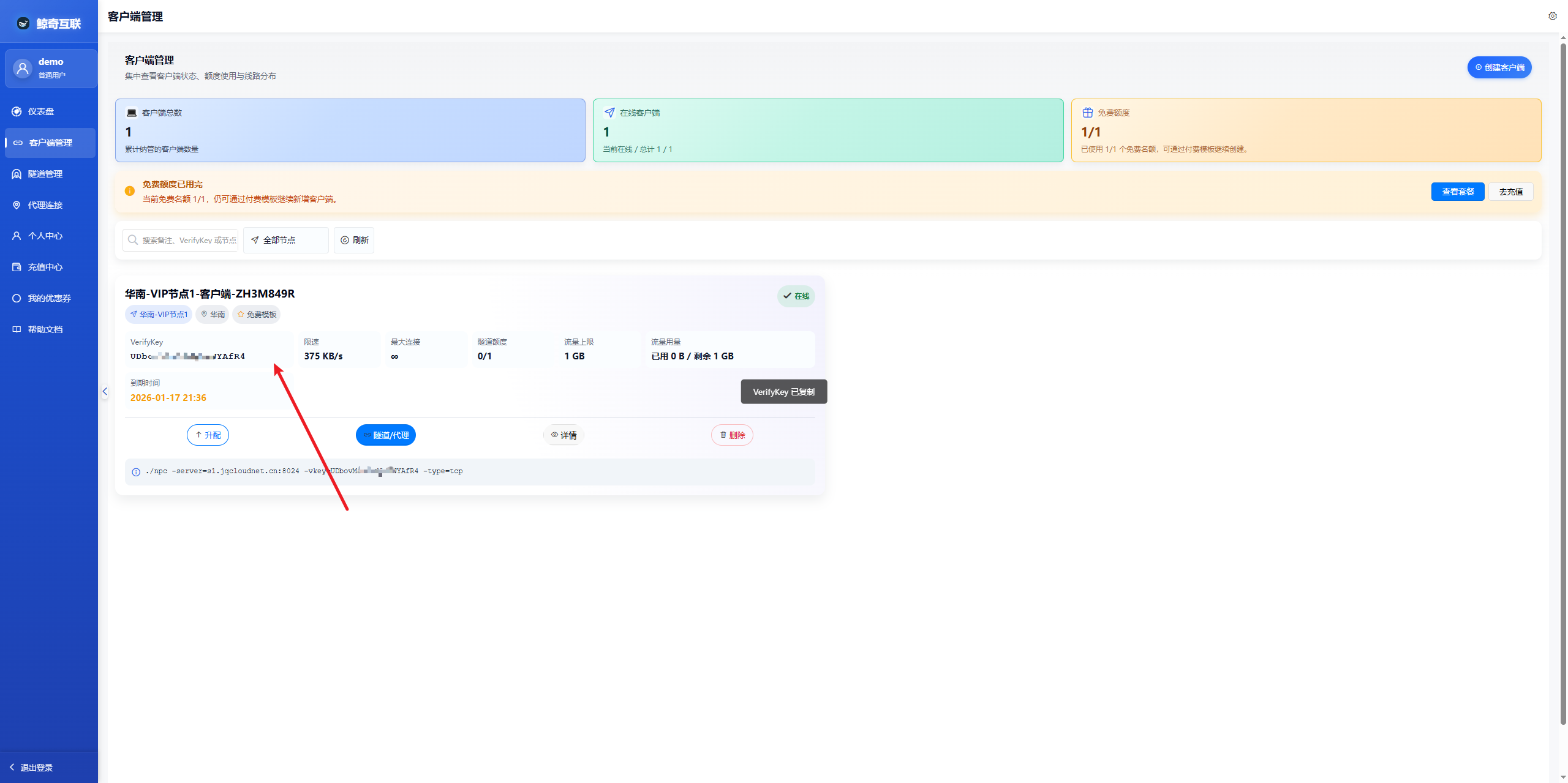
5.1 复制连接信息
5.2 登录桌面客户端
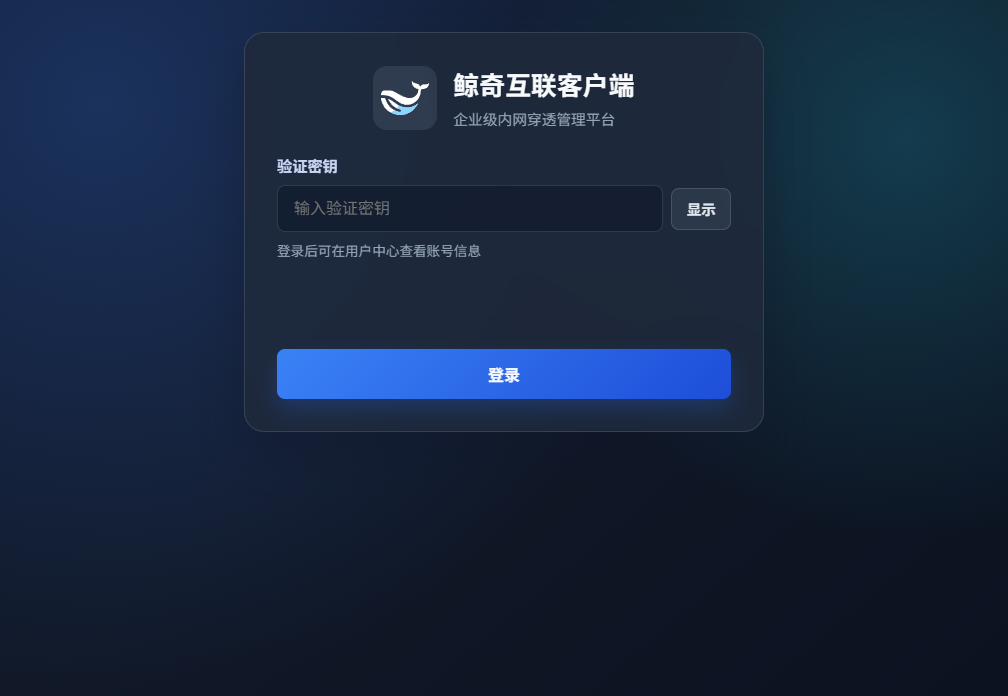
6. 连接桌面客户端并验证访问
在桌面客户端中粘贴控制台生成的连接信息并登录,确认客户端状态为在线。
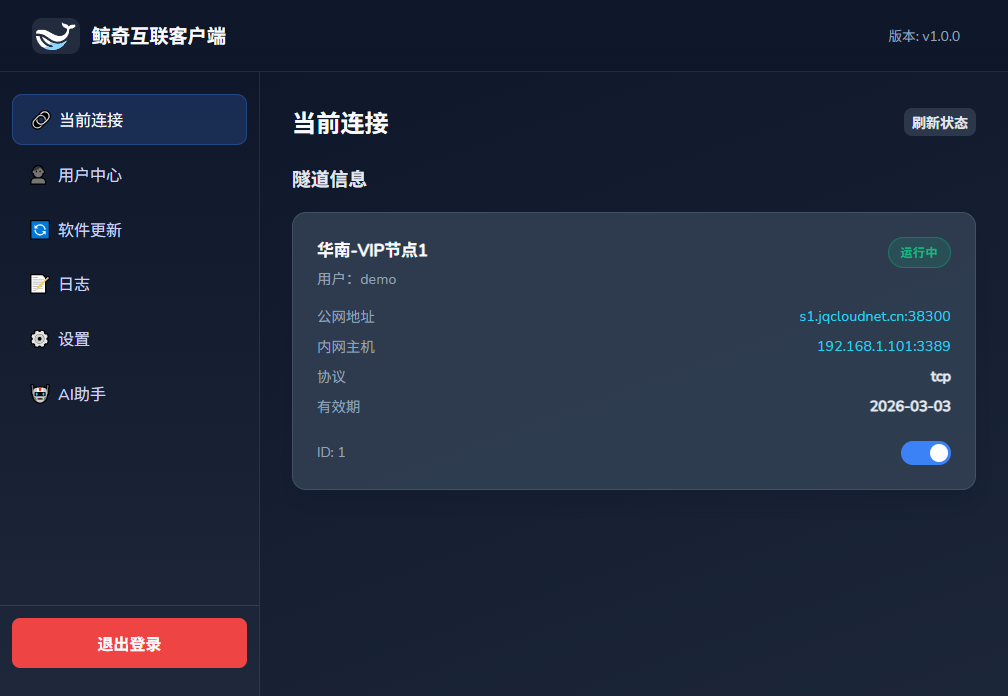
桌面端
桌面客户端使用说明
桌面端用于快速建立与控制台的连接,适合 Windows 桌面远程访问、内网服务映射与日常运维场景。使用前请先在 Web 控制台创建客户端并获取连接信息。
适用场景
- 需要在个人电脑上快速接入鲸奇互联网络。
- 通过桌面客户端保持设备在线,供隧道服务转发访问。
- 不希望手动维护命令行参数,希望直接图形化登录和查看状态。
1. 获取连接信息
登录 Web 控制台后,在客户端列表中找到对应客户端,复制系统生成的连接密钥或连接串。
2. 打开桌面客户端
启动桌面客户端后,进入登录界面,准备粘贴从控制台复制的连接信息。
3. 登录并建立连接
将连接信息粘贴到桌面客户端中,提交后等待客户端上线。上线成功后,可在控制台查看客户端在线状态。
使用建议
- 优先从控制台复制最新连接信息,避免使用过期内容。
- 若目标机器需要长期在线,建议将桌面客户端加入系统自启动。
- 连接成功后再进行远程桌面、端口映射或其他隧道访问验证。
常见问题
- 无法登录:检查复制的连接信息是否完整,确认未包含多余空格或换行。
- 显示离线:确认本机网络可用,并检查 Web 控制台中对应客户端是否被禁用。
- 已登录但无法访问:检查隧道是否已创建并启用,同时确认目标服务本地端口可达。
充值教程
充值教程
套餐与模板说明
免费模板
免费
适合体验与短期测试,快速验证场景可用性。
- 适合人群:个人体验用户
- 隧道上限:1 条
- 最大连接数:10 个
- 峰值带宽:3 Mbps
- 月度流量:1 GB/月
- 黑名单:普通用户不可编辑
普通 VIP 模板
¥9.9/月
适合团队日常使用,兼顾稳定性与成本。
- 适合人群:小型团队、轻量业务
- 隧道上限:6 条
- 最大连接数:100 个
- 峰值带宽:60 Mbps
- 月度流量:100 GB/月
- 黑名单:普通用户可编辑 10 条
SVIP 模板
¥19.9/月
面向高并发与稳定性要求较高的场景。
- 适合人群:中大型团队、关键业务
- 隧道上限:15 条
- 最大连接数:500 个
- 峰值带宽:150 Mbps
- 月度流量:500 GB/月
- 黑名单:普通用户可编辑 100 条
说明:套餐能力以控制台展示为准,价格与额度可能随活动调整。
本教程用于引导用户在 Web 端完成账户充值。
1. 进入充值页面
- 登录控制台后,点击左侧菜单“充值中心”。
- 在页面中选择充值入口。
- 选择需要的充值金额。
- 核对订单信息后进入支付。

2. 核对订单信息,进入支付
- 核对订单信息后进入支付。

3. 完成支付
- 选择支付方式并完成付款。
- 支付成功后页面会提示充值结果。

常见问题
- 充值未到账:请稍候刷新或联系客户支持。
- 支付失败:检查支付渠道是否可用,或更换支付方式。